
Groen Maps · handleiding voor geavanceerde verantwoordelijken
Plannen met
de data-tool
Verkiezingsresultaten, bezoekcijfers en straatpotentie gebruiken om slim te plannen, en campagnes verdelen in routes.
Inhoud
De data-tool is bedoeld voor een computer met een groot scherm. Lees eerst de handleiding voor verantwoordelijken: campagnes, statussen en vragen aan de deur werken hier op dezelfde manier.
- Aan de slag
- Overzicht
- Stemdata
- Bezoeken
- Planning: straten kiezen op potentie
- Campagnes beheren
- Routes: een campagne verdelen
- Exports
- Privacy
- Planning: kies gewichten (bv. Groeipotentie) en selecteer de beste straten.
- Maak met die straten een campagne aan.
- Campagnes: stel de vragen aan de deur in en verdeel de straten in routes met elk een kleur.
- Koppel vrijwilligers aan een route en zet de campagne op Actief.
1Aan de slag
Kies in de app persoonsicoon → Data en planning, of surf naar maps.groen.be/data en log in zoals in de app. Enkel verantwoordelijken hebben toegang.
Het scherm
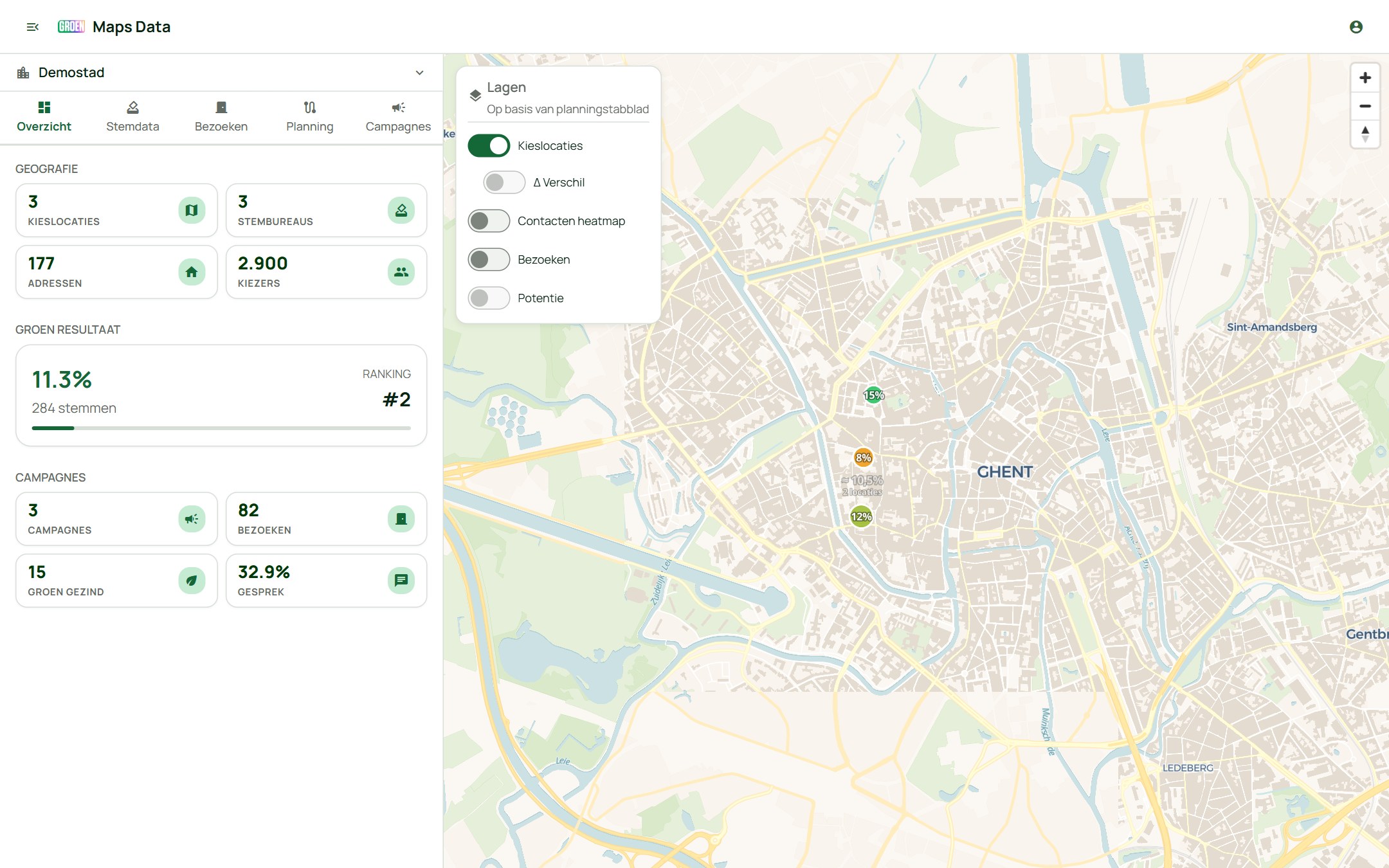
- Links de zijbalk met bovenaan je gemeente en vijf tabbladen: Overzicht, Stemdata, Bezoeken, Planning en Campagnes. Met het menu-icoon linksboven klap je de zijbalk in.
- Rechts de kaart met het paneel Lagen. Lagen werken vanzelf bij als je iets kiest in de zijbalk.
- Rechtsboven het menu: Naar de app, Hulp (deze handleidingen), Feedback versturen en Uitloggen.
Je gemeente
De data-tool opent altijd bij je eigen gemeente: die kies je in de app (persoonsicoon → Wijzig gemeente).
Wil je even in een andere gemeente kijken of plannen? Klik bovenaan de zijbalk op de gemeente en zoek een andere. Die geldt enkel in dit tabblad: je ziet het label tijdelijk en een knop Terug naar …. Sluit je het tabblad, dan start de data-tool de volgende keer weer bij je eigen gemeente. Exports met persoonsgegevens (bezoeken en inschrijvingen) kunnen enkel in je eigen gemeente.
De kaartlagen
| Laag | Wat je ziet |
|---|---|
| Kieslocaties | Een cirkel per kieslocatie met het Groen-percentage. Zoom je uit, dan worden nabije cirkels samengevoegd (gewogen naar het aantal kiezers). Klik voor details. |
| Δ Verschil | De evolutie van het Groen-percentage tegenover een vergelijkingsverkiezing (kies er eerst een in Planning). |
| Contacten heatmap | Waar Groen al contacten kent. |
| Bezoeken | De bezochte adressen, gefilterd op de campagne in het tabblad Bezoeken. |
| Potentie | De straten in één kleur van licht (lage score) naar donkergroen (hoge score). De top van de tabel en je selectie zijn omrand. |
De kieslocaties en uitslagen worden per gemeente ingeladen. Zolang dat niet gebeurd is, toont de tool een melding en tellen Groen-% en verkiezingsverschil niet mee in de planning. De andere factoren werken wel.
2Overzicht
De kerncijfers van je gemeente op één plaats.
- Geografie: kieslocaties, stembureaus, adressen en ingeschreven kiezers.
- Groen resultaat bij de laatste gemeenteraadsverkiezing: percentage, aantal stemmen en de plaats in de rangschikking. Bij een kartellijst staat de naam van het kartel erbij; zonder Groen-lijst staat er "geen Groen-lijst" (nooit 0%).
- Campagnes: aantal campagnes en bezoeken, het aantal groen-gezinde adressen en het aandeel bezoeken met een gesprek.
3Stemdata
Hoe stemde je gemeente, per kieslocatie?
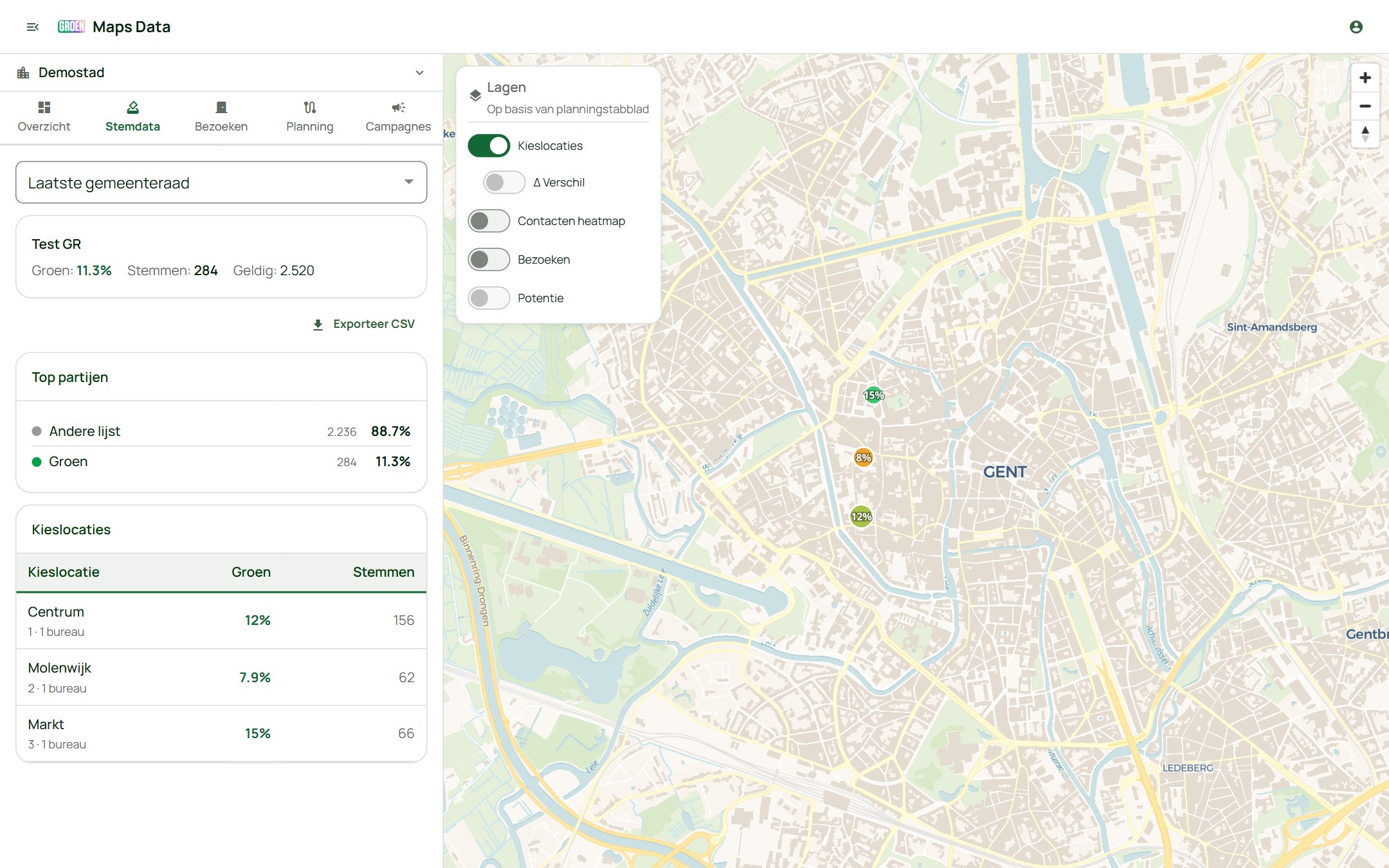
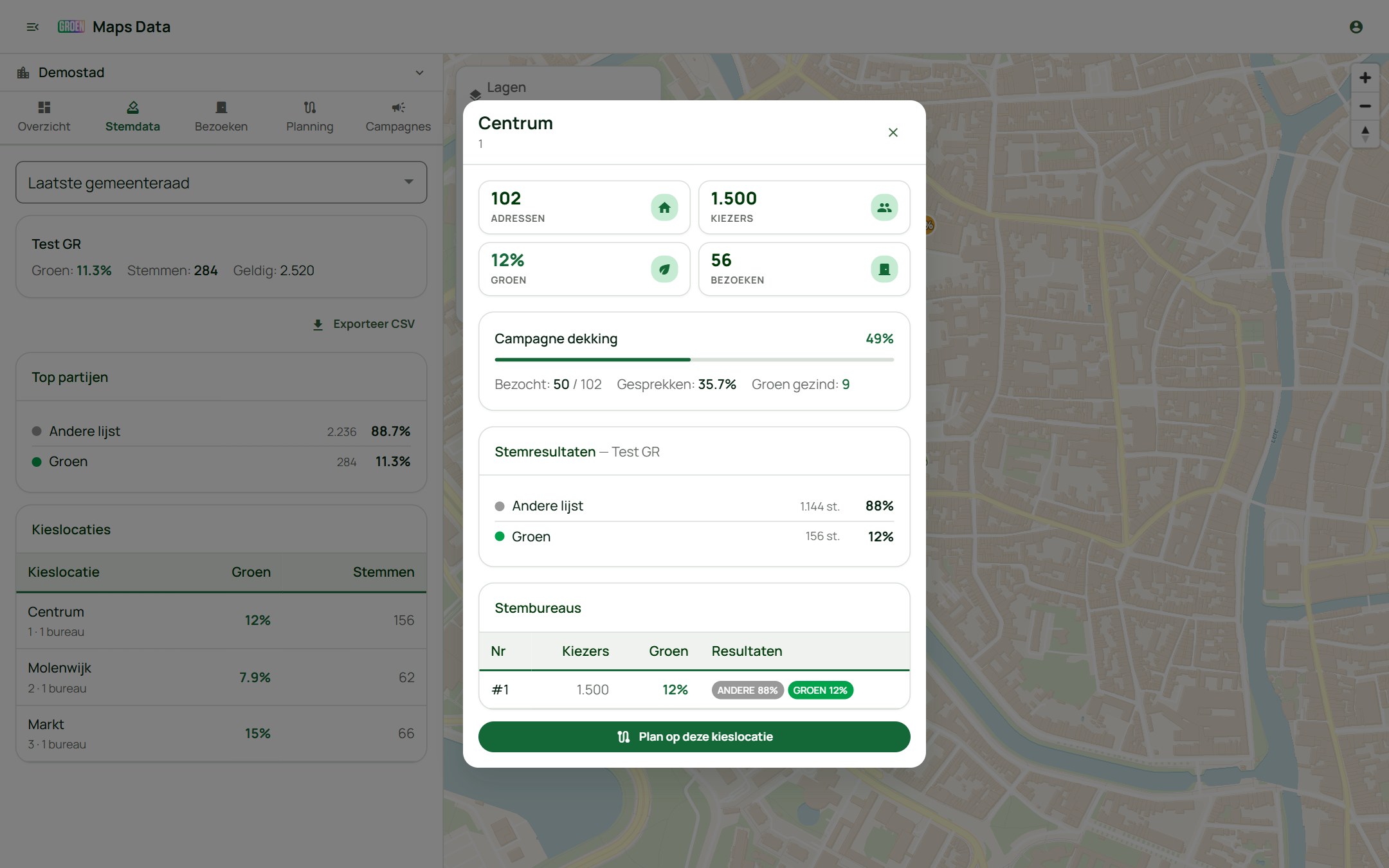
- Kies bovenaan de verkiezing (standaard de laatste gemeenteraadsverkiezing).
- Je ziet het Groen-resultaat, de grootste partijen en een tabel met alle kieslocaties.
- Klik op een kieslocatie (in de tabel of op de kaart) voor de details.
4Bezoeken
Wat leverden de campagnes op, en waar?
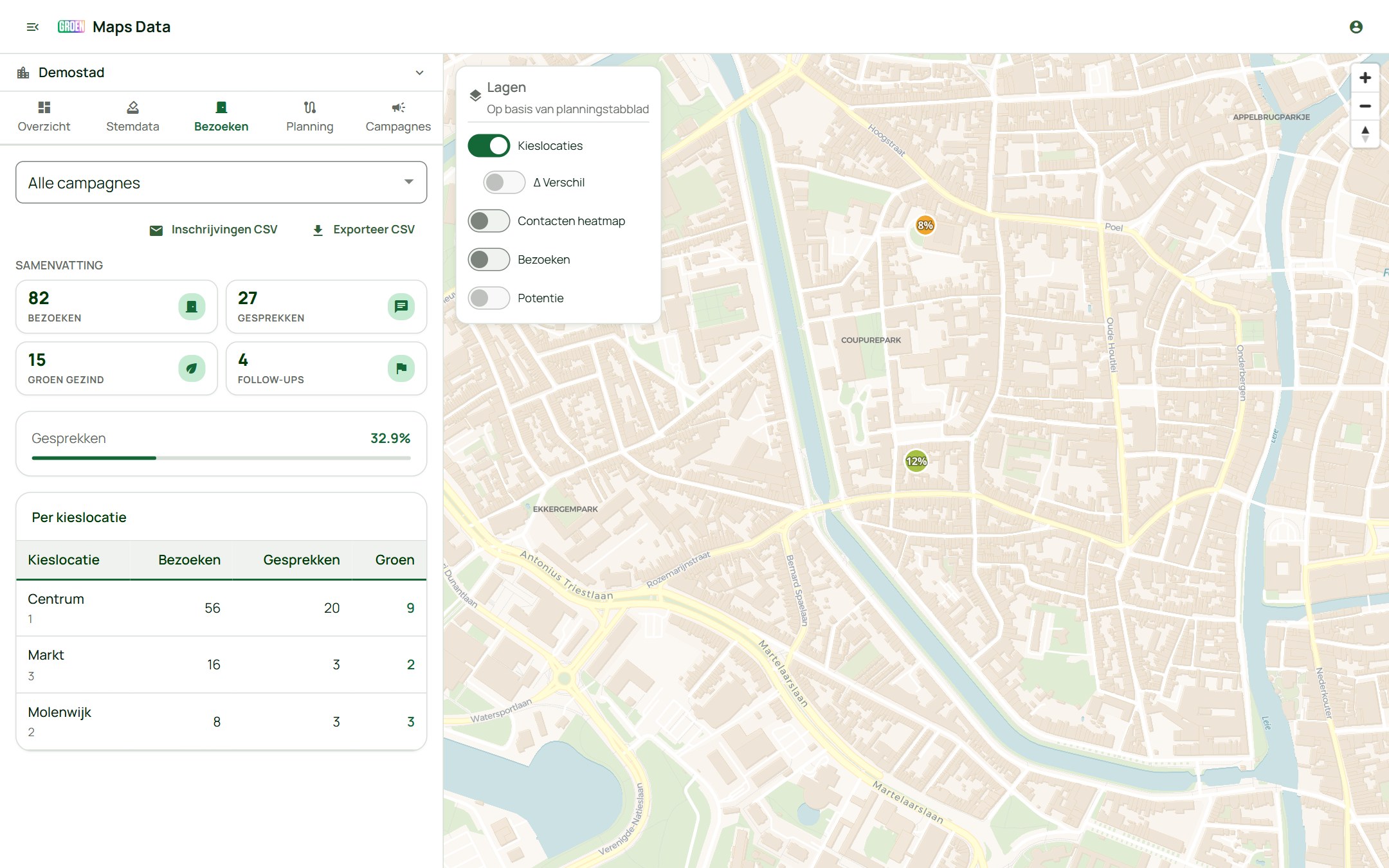
- Kies alle campagnes of één campagne.
- De samenvatting toont bezoeken, gesprekken, groen-gezinde adressen en opvolgingen, en het aandeel bezoeken met een gesprek.
- Per kieslocatie zie je waar al veel of weinig aangebeld werd. Klik voor de details.
- Zet de laag Bezoeken aan om de bezochte adressen op de kaart te zien.
Hoe tellen we?
| Cijfer | Telt |
|---|---|
| Bezoeken, gesprekken | elk bezoek, ook een tweede keer aan dezelfde deur |
| Gesprek-% | gesprekken gedeeld door de bezoeken met een gekend resultaat |
| Groen gezind | adressen met een laatst gekende score 4 of 5 ("eerder wel", "zeker wel") |
| Opvolgingen | adressen waar het laatste bezoek opvolging vraagt |
Twee knoppen exporteren naar een CSV-bestand: Exporteer CSV (de bezoeken) en Inschrijvingen CSV. Lees eerst hoofdstuk 8: beide bevatten persoonsgegevens.
5Planning: straten kiezen op potentie
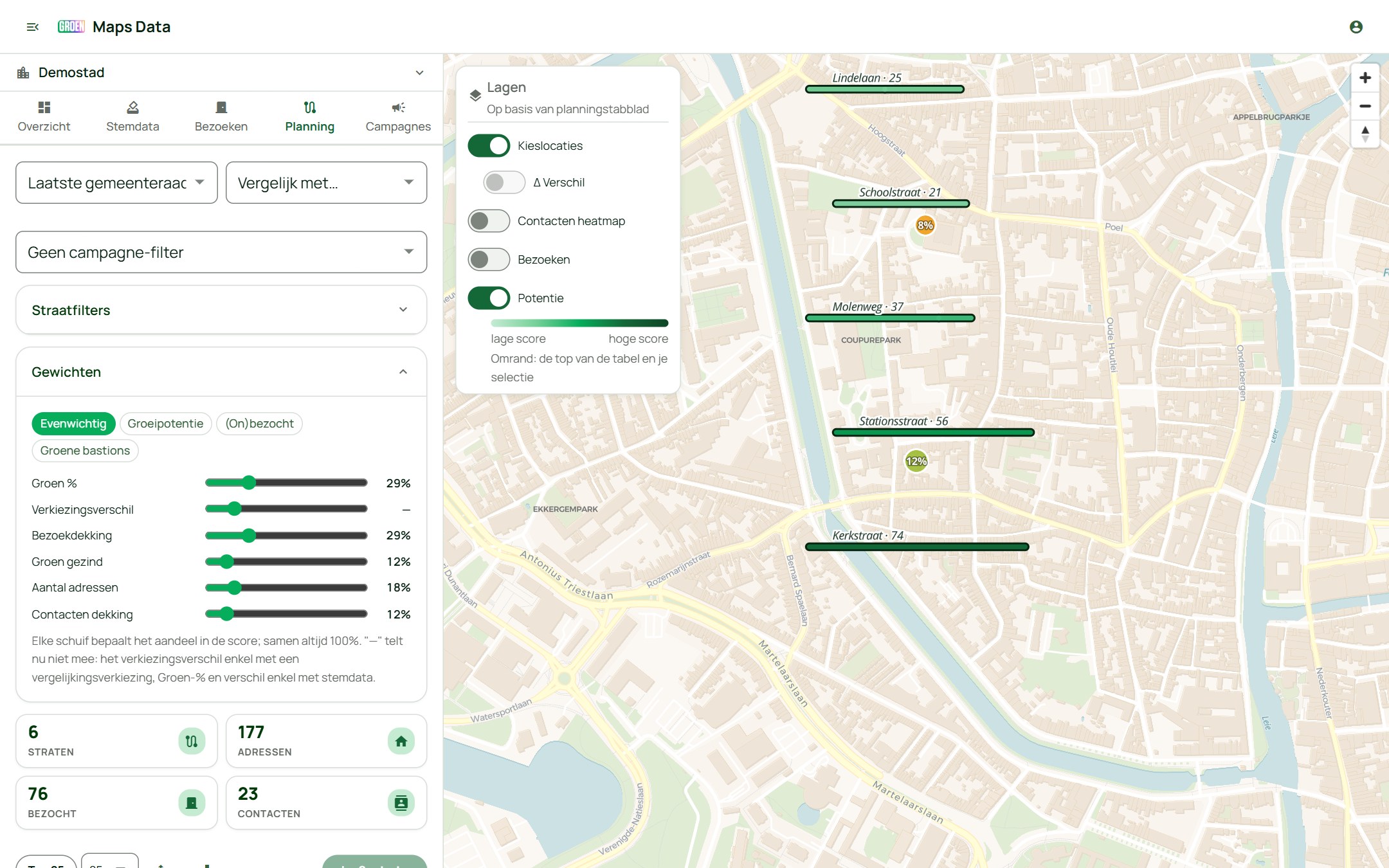
De planning geeft elke straat een score van 0 tot 100. Jij bepaalt wat zwaar doorweegt.
Filters
- Verkiezing en eventueel Vergelijk met…: nodig voor het verkiezingsverschil.
- Campagne-filter: tel enkel de bezoeken van één campagne mee.
- Straatfilters: beperk tot één kieslocatie, of Teken gebied op de kaart (klik punten, dubbelklik om af te sluiten).
Gewichten
Elke factor telt relatief tegenover de hoogste straat in de lijst: hoe meer, hoe hoger de score. Naast elke schuif staat het aandeel in de score; samen altijd 100%. Een "—" telt nu niet mee (bv. het verkiezingsverschil zonder vergelijkingsverkiezing).
| Factor | Wat telt |
|---|---|
| Groen % | het Groen-percentage van de kieslocatie(s) van de straat |
| Verkiezingsverschil | hoe sterk het Groen-percentage veranderde tegenover de vergelijkingsverkiezing |
| Bezoekdekking | hoeveel adressen al bezocht zijn |
| Groen gezind | hoeveel adressen als groen-gezind ingeschat werden |
| Aantal adressen | hoe groot de straat is |
| Contacten dekking | hoeveel adressen een gekend contact van Groen hebben |
Snel starten kan met een voorkeuze: Evenwichtig, Groeipotentie, (On)bezocht of Groene bastions. Zoek je net de laagste scores (bv. de minst bezochte straten), klik dan op de knop met de pijltjes naast het aantal.
Straten selecteren
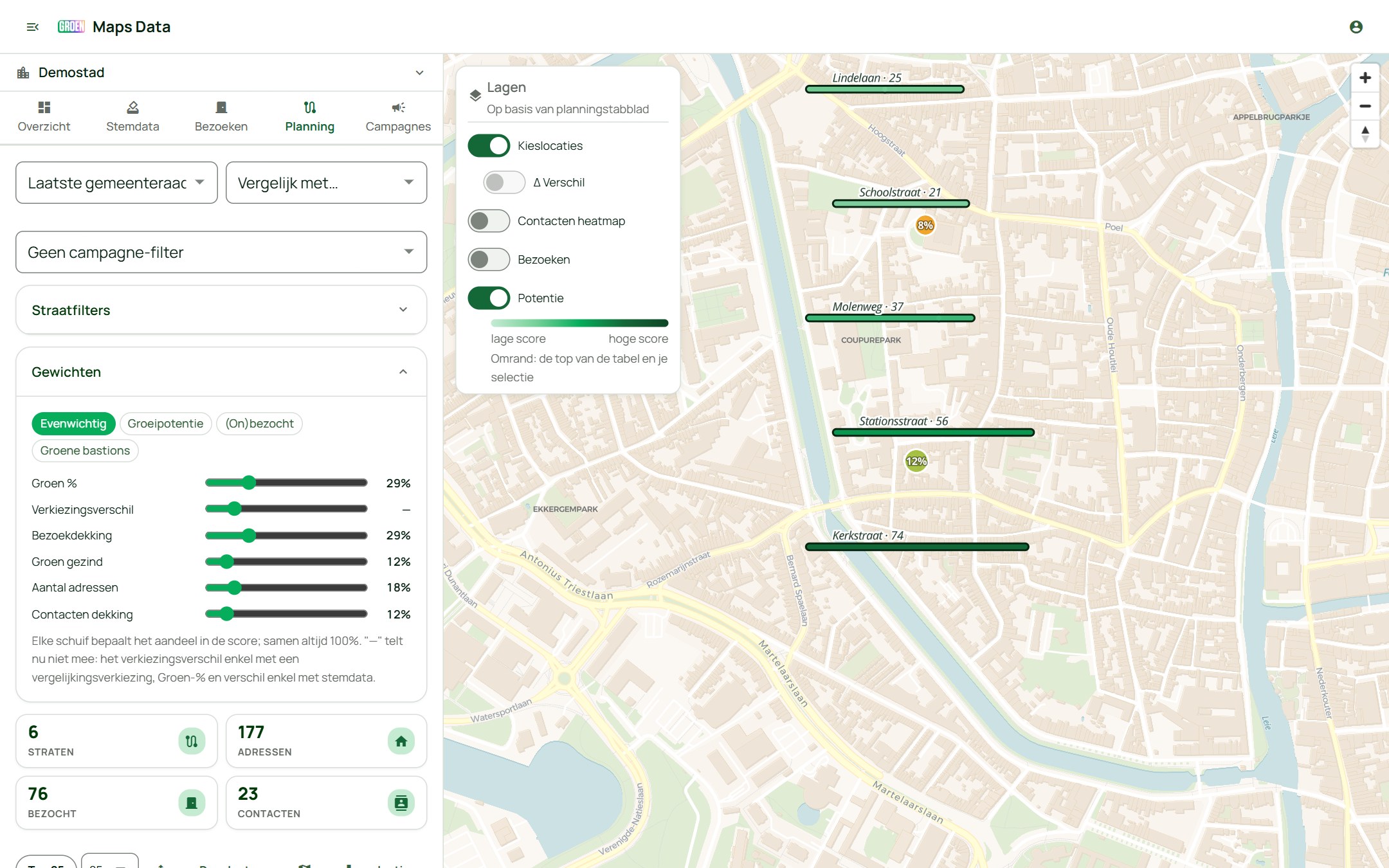
- Klik op Top 25 (kies 10, 25, 50 of 100) om de beste straten te selecteren, of vink straten één voor één aan in de tabel. Je kan ook zoeken op naam.
- Klik op een kolomtitel om te sorteren.
- Op de kaart zijn de geselecteerde straten omrand. Klik een straat op de kaart voor haar cijfers; je kan ze daar ook meteen aan een campagne (en route) toevoegen.
Een campagne maken uit je selectie
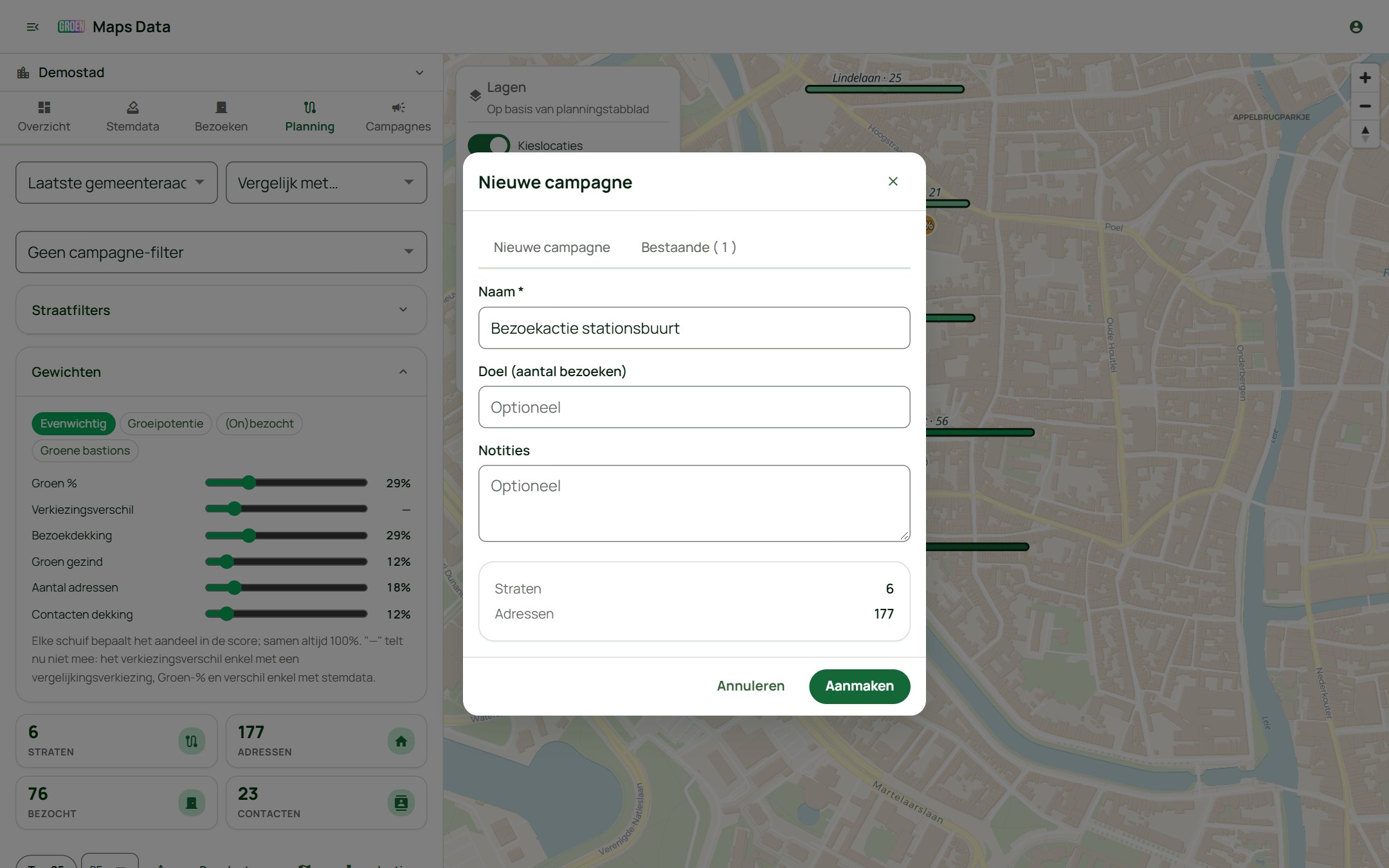
- Klik op + … straten rechts in de actiebalk.
- Kies Nieuwe campagne (naam, doel, notities) of voeg de straten toe aan een Bestaande campagne.
- Klik op Aanmaken. De campagne start in Planning.
Met de downloadknop in de actiebalk exporteer je de potentie van alle straten, of van je selectie.
6Campagnes beheren
Het tabblad Campagnes doet alles wat Bewerken in de app doet, met de kaart erbij.
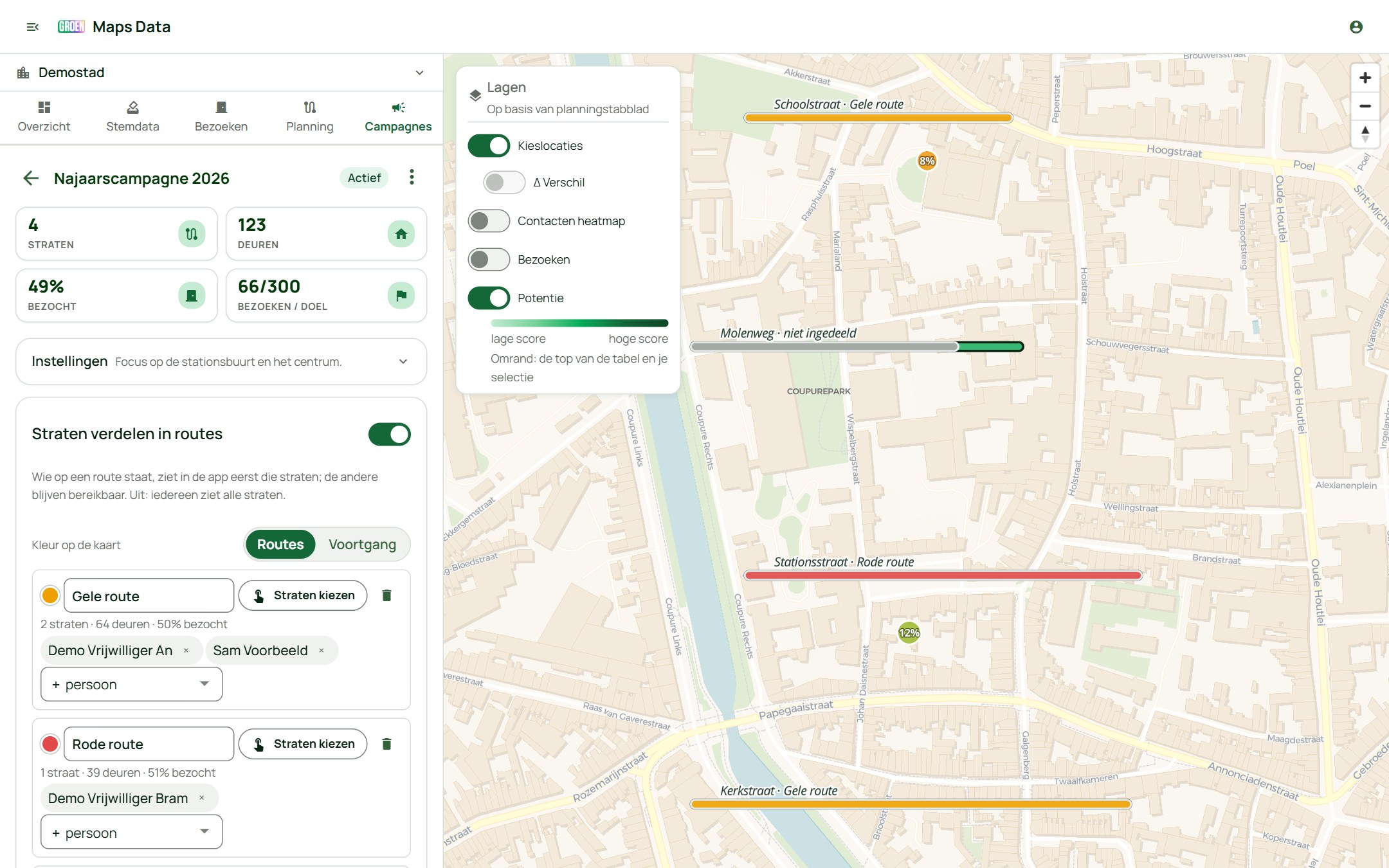
De lijst en een nieuwe campagne
Je ziet de campagnes per status; de afgeronde zijn ingeklapt. Met Nieuwe campagne geef je een naam en een streefdoel; straten voeg je daarna toe. Klik op een campagne om ze te openen.
Het detail
- Bovenaan: straten, deuren, het percentage bezocht en de bezoeken tegenover het streefdoel.
- Het menu ⋮: Dupliceren, en met nationale rechten Verwijderen.
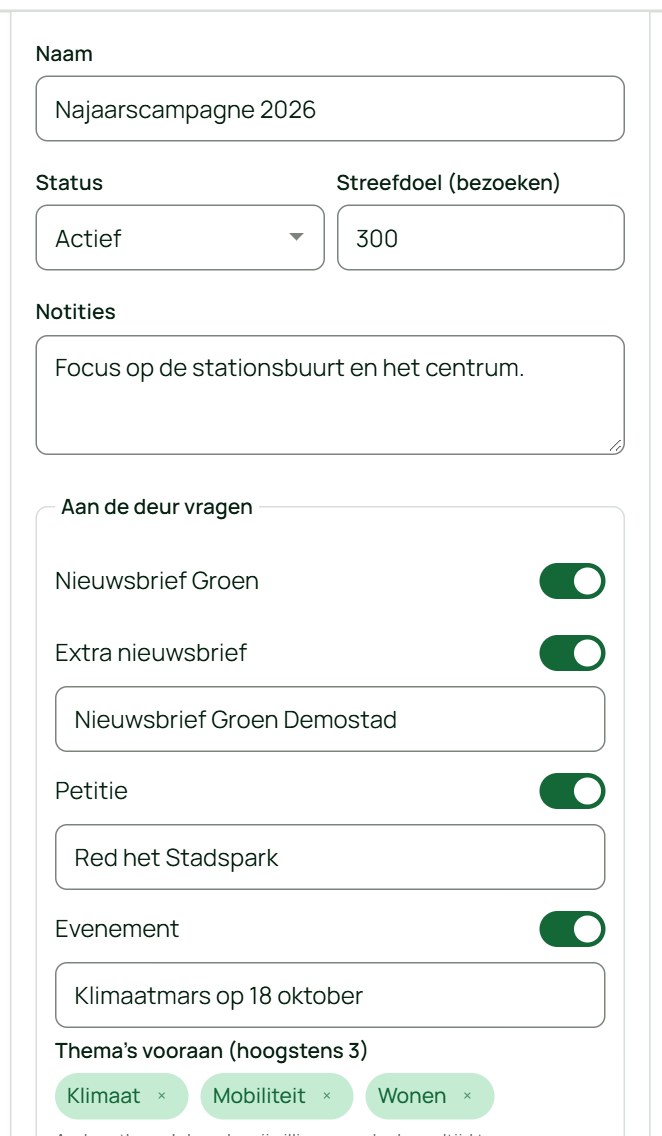
- Instellingen: naam, status, streefdoel, notities en Aan de deur vragen. Dezelfde velden als in de app; zie de handleiding voor verantwoordelijken.
Instellingen
Klap Instellingen open, pas aan en klik op Opslaan. Zet de status op Actief zodra de campagne klaar is voor de vrijwilligers.
Straten toevoegen en weghalen
- Op de kaart: zoom in tot je de grijze straten ziet en klik een grijze straat om ze toe te voegen (met of zonder route). Een melding laat je dat meteen Ongedaan maken.
- Zoeken: typ een straatnaam in het zoekveld onder Straten.
- Weghalen: klik een gekleurde straat op de kaart → Uit campagne halen, of het kruisje in de stratenlijst.
Werd er in deze campagne al aangebeld in een straat, dan kan ze er niet meer uit: in de lijst staat een slotje en op de kaart "Heeft bezoeken: blijft in de campagne". Zo blijven de bezoeken altijd zichtbaar in de voortgang. Bij een straat met huisnummerbereiken geldt dat per bereik.
7Routes: een campagne verdelen
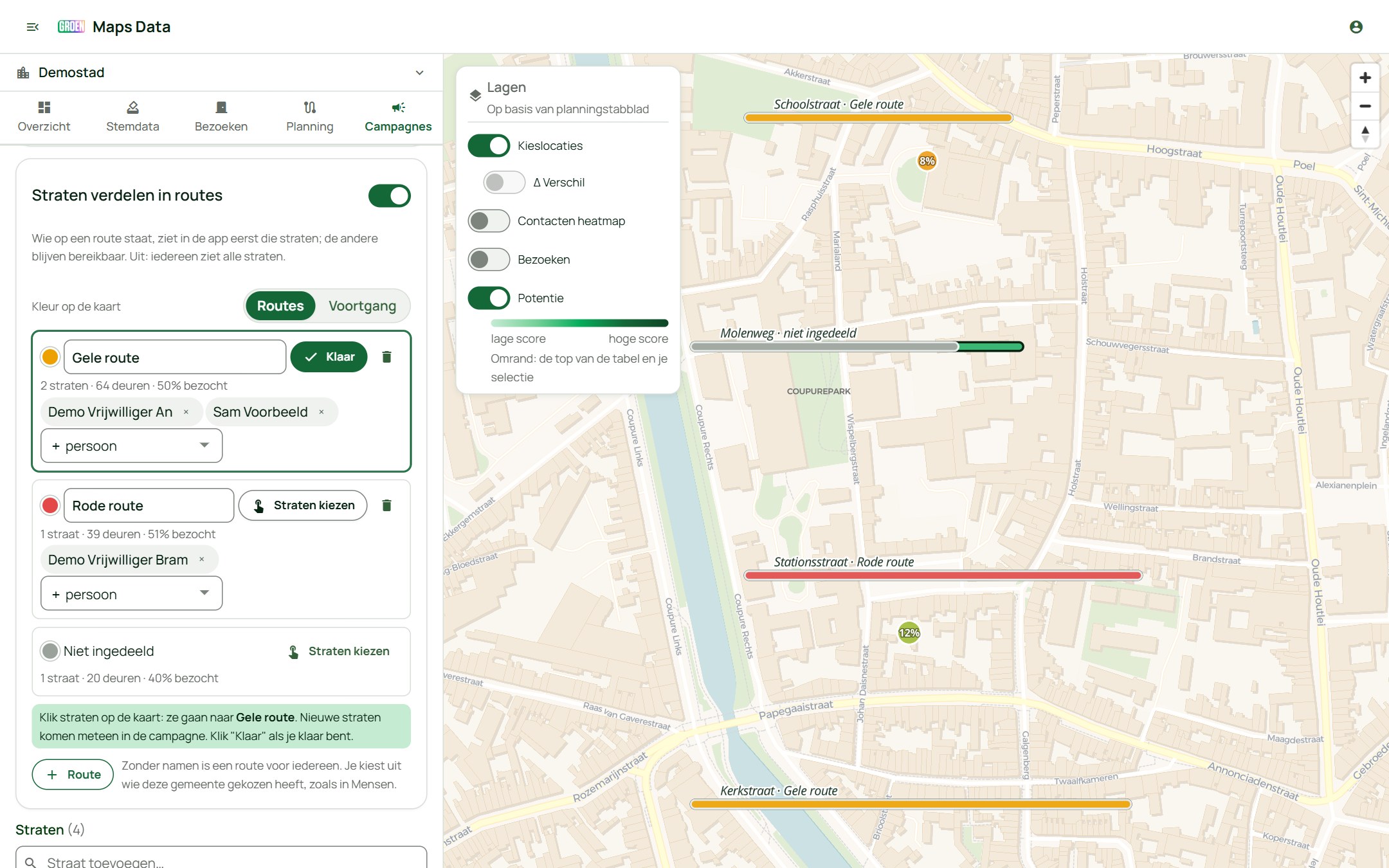
Een route is een groepje straten met een eigen kleur, voor één of enkele vrijwilligers. Zo kan je zeggen: "Jullie twee nemen de gele route".
Routes maken en straten verdelen
- Zet in het campagnedetail Straten verdelen in routes aan. De eerste route ("Route 1") staat meteen klaar.
- Geef de route een naam (bv. "Gele route") en kies eventueel een andere kleur door op het bolletje te klikken.
- Klik op Straten kiezen en klik dan op de kaart de straten aan die bij deze route horen. Straten die nog niet in de campagne zaten, komen er meteen bij.
- Klik op Klaar.
- Meer routes? Klik op + Route.
In de stratenlijst is het gekleurde bolletje voor elke straat een keuzemenu: zo zet je een straat snel in een andere route. Met Straten kiezen bij Niet ingedeeld haal je straten uit hun route.
Met Routes / Voortgang kies je of de kaart in de data-tool de routekleuren of de voortgang toont.
Mensen koppelen
- Kies bij een route + persoon. Je kiest uit wie deze gemeente gekozen heeft (zoals in Mensen). Twee personen op één route mag.
- Een route zonder namen is voor iedereen.
- Een persoon verwijderen: het kruisje naast de naam.
Wat de vrijwilliger ziet
- In "Mijn campagne": Jouw route met haar kleur, en eerst de open straten van die route.
- Op de kaart: de eigen route fel, de andere straten lichter. Een straat zonder bezoeken heeft de kleur van haar route, daarna kleurt ze volgens de voortgang.
- Een route is een focus, geen grens: aanbellen kan in de hele campagne. Vrijwilligers zien niet wie op welke route staat.
8Exports
Elke export is een CSV-bestand voor Excel of LibreOffice, met bovenaan een vertrouwelijkheidsmelding.
| Export | Waar | Inhoud |
|---|---|---|
| Stemdata | Stemdata | uitslagen per stembureau |
| Bezoeken | Bezoeken | per bezoek: campagne, adres, datum, vrijwilliger, gesprek of reden, groen-score, opvolging, evenement, thema's en notities |
| Inschrijvingen | Bezoeken | per nieuwsbrief of petitie: naam en e-mail, campagne, adres, datum, vrijwilliger en de toestemming (versie en moment) |
| Potentie | Planning | per straat: adressen, contacten, bezochte adressen, gesprekken, groen-gezinde adressen en Groen-% (alles of je selectie; de score zelf rekent de tool op het scherm) |
- De bezoekenexport koppelt een adres aan een inschatting van politieke voorkeur: een bijzonder gevoelig gegeven volgens de GDPR.
- Exporteer enkel wat je nodig hebt, bv. één campagne in plaats van alles.
- Bewaar het bestand niet langer dan nodig, niet op een gedeelde of privécomputer, en verwijder het daarna (ook uit Downloads en de prullenbak).
- Mail of deel het niet, en laad het niet op in externe diensten (online omzetters, AI-tools …).
9Privacy
De data-tool combineert verkiezingsresultaten met wat vrijwilligers aan de deur noteerden. Daar gaan we zuinig mee om.
- Verkiezingsresultaten zijn openbaar en per kieslocatie; ze zeggen niets over één persoon.
- Groen-gezindheid, petities en notities zijn wel gekoppeld aan een adres. Gebruik ze enkel om je campagne te plannen en op te volgen.
- Wie op welke route staat, zien enkel verantwoordelijken. Die koppeling wordt gewist zodra je de campagne afrondt.
- De andere bewaartermijnen en de definitieve toestemmingstekst liggen nog voor bij de DPO.
- Vraagt iemand inzage, verbetering of verwijdering, of wil iemand niet meer bezocht worden? Geef het door aan je contactpersoon bij Groen.